segunda-feira, 22 de agosto de 2011

Como recuperar cds e dvds arranhados.

É comum cd's e dvd's com um bom tempo de uso ficarem riscados (arranhados), isso acontece devido a mal uso, contato com sujeira, uma queda e vários outros fatores. Mas idenpendente do que aconteceu você quer usá-lo, pensando nisso a Open Mind vai abrir sua mente com um pequeno guia para tentar recuperá-los. 

Importante
Deixamos claro que nem sempre este método aqui apresentado deverá funcionar completamente, portanto não nos responsabilizamos por possíveis danos que venham a ser causados nas mídias, mas, se não está funcionando, o que você tem a perder?


Recuperando CDs e DVDs

Recupere seus CDs e DVDsA primeira coisa a ser feita é lavar o CD/DVD com água e então deixá-lo escorrer um pouco antes de secá-lo com algo macio para não causar mais riscos. Depois disso, apóie-o em algo firme (uma mesa ou uma pia, por exemplo) e então com uma pasta de dente (de preferência branca ou massa polidora fina de automóveis e aplique na mídia, desenhando círculos como se fosse um leitor, sempre fazendo pouca pressão.
Agora, pegue um pano macio e repita a operação, removendo o excesso de massa/pasta em seu CD/DVD. Então, leve-o até a pia e lave novamente com muito cuidado, retirando todas as possíveis sobras de pasta/massa. Finalizado este processo, seque-o bem e certifique-se de que não restou nenhum resíduo do produto ou de água.
Pronto! Apesar de ainda ser possível ver os riscos, você acabou a tentativa de recuperar sua mídia. Agora basta testá-la e ver se deu certo. Se sim, aproveite para fazer uma cópia de segurança

 
Um Blog vive de comentários... deixe o seu!

e veja tambem...

DOWNLOADS! REDE COMPARTILAHDA P2P É SHOW!
http://openmindbrasil.blogspot.com/2011/08/downloads-rede-compartilhada-p2p-e-show.html


COMO MONTAR UMA REDE SEM FIO USANDO UM ROTEADOR WIRELESS.
OPEN MIND BRASIL - Abra sua mente! 


terça-feira, 16 de agosto de 2011

Downloads! Rede Compartilhada P2P é show!


Rede P2p é uma arquitetura de sistemas distribuídos, onde cada ponto realiza tanto funções de servidor quanto de cliente.
Ou seja, uma pessoa tendo uma conta faz upload de um arquivo(salva o arquivo em rede), disponibilizando esse arquivo para outros que também são usuários p2p.
A tempo a rede p2p (peer-to-peer) vem sendo uma ótima opção para downloads de músicas, filmes, etc.
Se interessou?


Alguns programas que fazem essas transferências, chamadas de torrent são ótimos para os downloads de arquivos, abaixo a lista de alguns desses programas com algumas dicas sobre eles:

http://2digitos.net/wp-content/uploads/2011/05/ares-galaxy.jpg 
Ares Galaxy - permite a troca direta de arquivos entre usuários. Com ele você pode buscar e copiar qualquer arquivo disponibilizado por outras pessoas, como músicas e vídeos. Muito fácil de usar, apenas quando terminar o download e instalar, mude o idioma para português em “CONTROL PANEL” e mudar para português.

https://blogger.googleusercontent.com/img/b/R29vZ2xl/AVvXsEhlSvw_gXQc68ONESJcMmlXMtdbq4M33hpCVa_h3mfYG3GCXqGtI-BlMyF0sS2Lm3eNVM4LOQNfBhyXBy-f4Sghiv9fpL_99UJFdvgOgJz-lhyOggAzS2hULApfqSmpk3ZNYdBQi7IQB1jl/s400/LimeWire+PRO+v5.0.11+Final.jpg 


Lime wire – Já não lança mais versões novas, mas ainda arrebata muitos usuários tornando-se assim uma ótima vitrine de bons arquivos para download, principalmente música! Mude também para português.


http://upload.wikimedia.org/wikipedia/commons/f/f8/Shareaza_logo.jpgShareaza – Veterano nesses modos de compartilhamento, é um dos mais simples e leves programas, com bastantes usuários.


eMule  - Já foi o líder nesse quesito, mas hoje deixa um pouco a desejar, ainda assim, leva muita gente nas suas utilidades.


 CUIDADO!
Essas redes também são alvos de pessoas más intencionadas, podendo conter vírus e vídeos para maiores em vez do filme que vc procura. Tenha cuidado ao baixar, procure antes na net, links de arquivos seguros de blogs e sites, e mantenha sempre seu antivírus funcionando!

Mas claro, não tenha medo, afinal, o que é bom é para ser usado!


Gostou? Comenta ae! Um blog vive de comentários! E veja também...


Como se livrar de vez daqueles emails indesejados e nunca mais recebe-los

Compartilhe sua conexão da internet sem utilizar roteador (Windows Vista/Seven)

Como montar uma rede sem fio passo à passo usando um roteador wireless?

5 dicas para melhorar seu computador sem gastar dinheiro!

quarta-feira, 10 de agosto de 2011

5 dicas para melhorar seu computador sem gastar dinheiro!

Você que precisa dar novas rodas a sua carroça... veja essa boa dica!

1) Esvazie seu HD!


Ultimamente os downloads estão tão populares que baixamos coisas e mais coisas para nossa máquina, e nem sempre usamos, faça uma varredura manual, exclua músicas e imagem que não usa, ou salve-as em um cd ou memória portátil (pen-drive)


2) Feche todos os programas desnecessários!


Geralmente ficam uns programinhas bem ali no cantinho da tela do lado do relógio, pois é, eles também influenciam, pois é como se você estivesse usando várias coisas ao mesmo tempo, e muitas das vezes nem precisa de certos daqueles programas. Botão direito em cima e “fechar, exit, shutdown” etc. ((((ATENÇÃO, SÓ NÃO FECHE O SEU ANTIVÍRUS!! )))


3) Desfragmentar disco rígido!


Calma! Você não vai quebrar seu HD em pedacinhos.. os sistemas operacionais de hoje em dia oferecem ao usuário a opção de desfragmentação de disco, onde ele libera digamos assim algum espaço para você não ficar no sufoco!


Como fazer?


Siga ae


Windows Xp:

·  Iniciar, aponte para Todos os programas, para Acessórios, para Ferramentas do sistema e clique em Desfragmentador de disco.


·  Clique no volume que deseja desfragmentar. (Geralmente o C: ou D: )


·  Clique em Desfragmentar para iniciar a operação.


·  Examine o progresso da operação na janela Exibição da desfragmentação. Os arquivos fragmentados no disco aparecem em vermelho, os arquivos contíguos aparecem em azul e os arquivos do sistema em verde. O objetivo é eliminar a maior parte do vermelho nesta janela.

 
Windows Vista e 7
 
A desfragmentação de um volume de disco pode exigir muito tempo, depende do tamanho do volume, do número de arquivos, da porcentagem de fragmentação e da disponibilidade de recursos do sistema. Nos exemplos, utilizamos um disco de 40 GB.
Abra o Desfragmentador de Disco, clicando em: Iniciar > Todos os Programas > Acessórios > Ferramentas do Sistema > Desfragmentador de disco:

m72752228

Irá abrir a ferramenta Desfragmentar de disco. Selecione (clique uma vez) a unidade a ser desfragmentado, e logo abaixo no botão clicaremos no botão Desfragmentar disco.

m43ebd10d

O próximo passo é aguardar enquanto ele faz a análise do disco:

m4bc613e0

Ainda continuando na desfragmentação aguarde os passos de desfragmentação (recolocação). São 10 passos, que podem levar vários minutos, ou até horas (no HD de 40 GB do exemplo, demorou 11 minutos).

m6d043872 

4) Alguns programas podem ajudar!
Ccleaner é um ótimo programa para isso!

Passo 1. Baixe o Cclenar neste link  http://ultradownloads.uol.com.br/download/CCleaner/baixar-gratis.html
1)  
Passo 2. Instale, Abra o CCleaner e comece a limpeza pelos navegadores. O programa detectará automaticamente os aplicativos usados para acessar a internet, exibindo as opções de limpeza disponíveis.


Passo 3. Escolha o que você deseja remover. Para isso, clique nas caixas correspondentes a cada opção de limpeza do navegador, Windows Explorer e Sistema. É possível desabilitar algumas opções de limpeza, como o "Esvaziar a Lixeira", caso você queira manter seus arquivos lá.


Passo 4. Na aba “Programas” o CCleaner oferece opções de limpeza em outros navegadores e registros temporários de aplicativos.

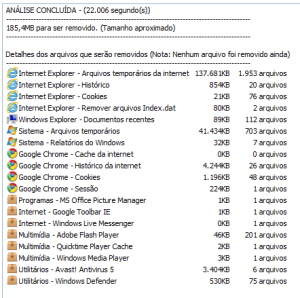
Relatório de itens que serão removidos (Foto: Reprodução/Camila Porto)Relatório de itens que serão removidos (Foto:
Reprodução/Camila Porto)

Passo 5. Assim que escolher todas as opções de limpeza, clique em “Analisar” para começar a faxina.


Passo 6. Quando o programa terminar a varredura, um pequeno relatório sobre o quanto de espaço será recuperado, quais arquivos serão removidos e quais programas serão otimizados será exibido.


Passo 7. Quando o CCleaner concluir a varredura de itens que podem ser removidos, clique em “Executar Limpeza” para removê-los.

Limpeza de Registro (Foto: Reprodução/Camila
Porto)

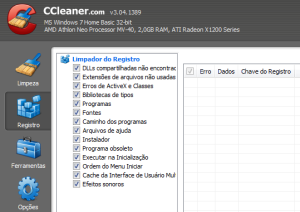
Limpeza de Registro (Foto: Reprodução/Camila Porto)
Passo 8. Para eliminar problemas de registro, clique na ferramenta “Registro”, no lado esquerdo da janela do CCleaner, e defina o que pode ser removido.


Passo 9. Após definir os itens que serão removidos, clique em “Procurar Erros” para que o CCleaner inicie novamente a varredura.


Passo 10. Para remover arquivos com problemas, clique em “Corrigir erros selecionados” e, em seguida, escolha se deseja criar um arquivo de restauração ou não.


Passo 11. No menu “Ferramentas” ficam disponíveis as funções extras do CCleaner: Desinstalador de Programas, Programas iniciados com o Windows, Restauração do Sistema e Limpeza do dispositivo. Escolha qual deseja usar clicando sobre a opção.


5)  Formate seu PC! 

Se ainda assim com os passo daí de cima você não teve bons resultados, o jeito é formatá-lo, ele ficará quase como novo! 
Salve seus arquivos mais importantes e mete bronca! Se você não conhece muito da coisa te dou 2 opções: 1 Fale com algum amigo seu que conhece para te ajudar... 2 Pergunte para nós! Estamos aqui para ajudá-lo e praticamente fazer o serviço para você! Deixa um comentário ai em baixo que agente ajuda! De graça! 


Esses passos é para não se gastar dinheiro.. mas é aconselhável a quem tiver sobrando que encorpore sua máquina, memória ram, hd de bom tamanho, e uma boa limpeza podem fazer você voltar a gostar da sua máquina!


Esse foi mais um Post da Equipe OpenMind Brasil!


Abra sua mente! Comente! e curta lá no facebook

terça-feira, 9 de agosto de 2011

Tudo o que você precisa ter na sua máquina!

Quem nunca precisou de uma ajudinha quando precisava fazer algo e isso dependia de um software, e a sua máquina quantas vezes ela caiu em vírus? ou será que está aproveitando tudo o que ela pode lhe oferecer???


Pensando nisso a Open Mind vai abrir sua mente mais uma vez, para orientá-lo a usar bem sua máquina e cuidar bem dela também! Porém este post é apenas para as plataformas Microsoft windows e não linux!


Atualizando Sistemas Operacionais

Naturalmente você possui um sistema operacional na sua máquina, logo tem de prestar atenção quanto as suas atualizações... 

·         Windows Xp verifique se última versão está rodando em seu computador, ela é corrigida e mais segura! utilize a versão "Service Pack 3", existe a 4 mais isso são modifcações não originais!
·         Vista já tem o service pack 2, mas na boa, veja um técnico e apague o vista da sua vida!

·         Windows 7 atualmente a "Service pack 1", praticamente fez do windows quase sem falhas, melhor ainda! ((Busque essa ideia!))


Complementozinho!

·         Microsoft Net Framework atualmente já na versão 4.0 ele é essencial para rodar vários programas que foram desenvolvidos com o uso dessa tecnologia da Microsoft. Além de segurança, a tecnologia oferece independência de plataforma, com algumas aplicações (inclusive games).

Plugins 

Adobe Flash Player – A Adobe cria o Flash, designers o conteúdo e você se delicia com a versão 10 do plugin mais usado da web.

 
Java Runtime – Programa necessário para executar aplicativos Java e acessar sites de alguns bancos. 

  
Microsoft Silverlight – Já é possível utilizar a tecnologia que promete deixar o Flash obsoleto. Baixe o plugin para o seu navegador!


Adobe Macromedia Shockwave Player – A nova versão de um dos plugins mais utilizados na web para rodar programas e jogos online já está disponível.


Adobe Air – A maior plataforma para aplicativos web ressurge com novos recursos e ainda mais compatibilidade para você.


DirectX – Os Drivers do DirectX são pré-requisitos obrigatórios para quem tem ou pretende ter games no PC.


Codecs


Nada Melhor do que poder assistir a qualquer  vídeo e escutar qualquer música sem se preocupar com o formato do arquivo.

É recomendado a todos o K-lite Mega codec Pack que você pode fazer download neste link http://www.baixaki.com.br/download/k-lite-mega-codec-pack.htm


ANTIVÍRUS!


De maneira nenhuma se arrisque a ter um computador sem antivírus! Como já diz o sábio.. “computador seguro é aquele que está desligado enterrado no fundo do seu quintal!”

Mas já que todos queremos uma máquina para uso e não para te-la enterrada ai vai algumas opções de antivírus gratuitos e pagos, você escolhe!


ANTIVÍRUS GRATUITOS


Avira AntiVir Personal - Conheça a versão gratuita de um dos antivírus mais bem conceituados do mercado e tire suas conclusões!


AVG Anti-Virus Free – O antivírus gratuito mais popular está de cara nova e agora protege até contra spywares!


Avast Free Antivirus - A nova versão do Avast está disponível para testes. Se você quer ajudar a identificar as falhas dela, teste-a.


Microsoft Security Essentials - Ele está aí: o antivírus gratuito da Microsoft já pode ser baixado por todos. Aproveite!


NOD32 - Um dos melhores e mais conhecidos antivírus do mundo! (PAGO)


Norton AntiVirus - Mantenha seu computador protegido contra vírus e spywares com a mais nova versão do Norton AntiVirus. (PAGO)


Gravadores de Mídia

Quem não quer fazer lá de vez enquando suas “cópias” de cd e dvds??

Nero

Cd Burner Xp

Roxio (PAGO)

Deep Burner


São ótimas opções!


OUTROS  


Você um dia vai precisar ler algum arquivo PDF!! Adobe Reader e Foxit Reader são ótimas opções!


Sem descompactar não vale a pena vazer downloads!

Opções de ótimos descompactadores de arquivos que hoje existem na net são: WinRar, WinZip, 7Zip, TugZip.


Faça uma faxina de vez em quando bem nos cantinhos do seu sistema!

Ccleaner

Slim Cleaner

·         Obs.: Cuidado ao usar!


PACOTE OFFICE!

Simplesmente tudo o que você precisa para textos, planilhas, gráficos, slides etc. Hoje em dia é praticamente INDISPENSÁVEL!


E pooor finaaal...

Algum joguinho divertido porque ninguém é de ferro!


Essa foi mais uma postagem da Open Mind! Fique com agente e 

ABRA SUA MENTE!